
Habilitar gpedit.msc en Windows 10 y Windows 11
2/1/20251 min read

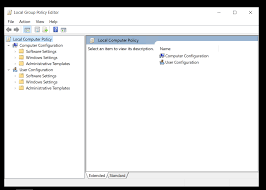
¿Cómo habilitar gpedit.msc en Windows Home?
La clave aquí es instalar los paquetes necesarios que vienen incluidos en Windows Home, pero que no están habilitados por defecto. Para ello, basta con ejecutar dos simples comandos DISM que se encargan de añadir los paquetes de Group Policy Client Tools y Group Policy Client Extensions. Aquí te dejo los pasos detallados:
Abre la línea de comandos con privilegios de administrador (haz clic derecho sobre el botón de inicio y selecciona "Símbolo del sistema (Administrador)" o "Windows PowerShell (Administrador)").
Ejecuta estos dos comandos, uno tras otro:
FOR %F IN ("%SystemRoot%\servicing\Packages\Microsoft-Windows-GroupPolicy-ClientTools-Package~*.mum") DO ( DISM /Online /NoRestart /Add-Package:"%F" )
FOR %F IN ("%SystemRoot%\servicing\Packages\Microsoft-Windows-GroupPolicy-ClientExtensions-Package~*.mum") DO ( DISM /Online /NoRestart /Add-Package:"%F" )
Una vez completados los comandos, podrás ejecutar gpedit.msc sin ningún problema.
Por qué esta solución funciona
Estos comandos lo que hacen es habilitar los paquetes que contienen las herramientas necesarias para el funcionamiento de las políticas de grupo en Windows Home. Es una especie de truco que permite acceder a funcionalidades que normalmente están reservadas para ediciones como Windows Pro o Enterprise. No es algo oficialmente soportado por Microsoft, pero es una solución funcional y efectiva.